Kamis, 17 Maret 2011

Setting E-mail Client Microsoft Outlook Menggunakan Account Yahoo.com


Seiring dengan perkembangan Saya menjelajahi dunia maya, tak lepas dari kewajiban untuk membuat account e-mail, karena semua hal yang berhubungan dengan registrasi di internet mewajibkan memasukkan alamat e-mail, oleh karena itu Saya juga coba membuat alamat email ke yahoo.com.


Setelah berhasil membuat account, Saya pun tanya pada temen, ternyata oh ternyata untuk orang Indonesia harusnya pakai yahoo.id. Tapi sudah terlanjur, tak mungkin Saya berpaling dari Yahoo.com, apalagi alamat emailku sudah Saya daftarkan ke puluhan program pencari uang di internet. Jadi tak mungkin dong Saya berganti nama e-mail.

Kemudian karena setiap cek e-mail biasanya sign in dulu ke Yahoo.com, terpikir oleh Saya untuk membaca email tapi tidak selalu online, gimana caranya ya ...?

Akhirnya Saya temukan juga cara untuk mendownload e-mail dengan memanfaatkan Microsoft Outlook Client, Caranya sebagai berikut :

  1. Buka Microsoft Outlook
  2. Pilih Tool, Email Account, Add a e-mail account,POP3
  3. Masukkan di bagian user information, User Name: nama Anda, Email addres : xxxx@yahoo.com
  4. Di bagian Logon Information, User Name : xxx@yahoo.com, password : password Anda
  5. Di bagian Server Information, Incoming mail server : 127.0.0.1, Outgoing mail server : 127.0.0.1
  6. Kemudian more setting : centang save password, my outgoing server requaires autentication
  7. Isi di bagian Advance : server port number, incoming server : 995, outgoing server : 587
  8. Tarik slider server timeouts ke 10 minute
  9. Di bagian delivery, centang leave a copy of messages on the server, jika ingin email yang di ambil masih menyimpan copy di server Yahoo. Biarkan kosong jika email akan diambil tanpa meninggalkan copy di Yahoo
  10. Download program kecil YPOPS!, cari ke google dengan kata YPOPS!
  11. Setelah mendownload, install dan setting YPOPS! di bagian Network, Bind on IP address : 127.0.0.1, pop3 port : 995, centang enable smtp, isi smtp port : 587
  12. Biarkan Ypops selalu muncul di toolbar, menandakan fungsinya yang selalu siap kerja.
Setelah itu coba test account setting dengan microsoft outlook tadi. Lakukan beberapa kali dalam percobaan, kadang error muncul, kadang semuanya succes. Jika sudah berhasil test accountnya akan ada tulisan succes di semua test, tinggal klik di bagian send/receive, maka semua e-mail akan di download secara otomatis.

Berhasil deh, akhirnya Saya bebas baca email secara offline, bayangkan jika baca 100 e-mail dalam kondisi online, hemat uang dong koneksinya.

Selamat mencoba ....

Data Kerusakan Printer CANON Inkjet


Dianjurkan kepada para pelanggan untuk selalu menggunakan tinta asli, atau tinta refill bermutu tinggi untuk menghindari kerusakan permanen atau tinta macet pada print head. Penggunaan ink cartridge berkualitas dapat mempengaruhi kelancaran suplai tinta ke print head, berdasarkan pengamatan dan pengalaman service kami.


  • Berikut macam - macam gejala kerusakan umum dan penyebab kerusakannya :


Cara Memperbaiki Harddisk Bad Sector dengan Low Level Format


Kali ini Saya akan berbagi pengalaman ketika komputer Saya lambat sekali dalam menjalankan program, sering hang dan mendadak tidak bisa masuk ke Windows / selalu gagal Booting. Setelah Saya cek satu persatu hardwarenya ternyata masalah ada pada Harddisknya, Ketika di cek Hardisknya menggunakan komputer yang lain ternyata ada Bad Sector 4 Kb di Harddisk tersebut. Nah, bagi Anda yang punya Hardisk dengan kasus sama pada Harddisk Saya, berikut adalah solusi yang sudah Saya buktikan sendiri dengan hasil yang cukup memuaskan ....


Berikut Cara untuk Memperbaiki Harddisk yang Bad Sector :
  • Pertama silahkan Anda download softwarenya disini
  • Ektrak file yang tadi Anda download dan install di komputer yang sehat ( klik dua kali file LLFsetup.2.36.1181.exe)
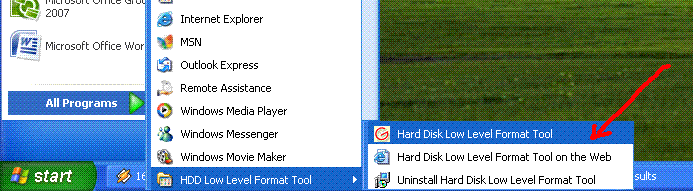
  • Setelah berhasil Anda install kemudian jalankan softwarenya dengan cara klik icon nya. Lihat gambar dibawah :
  • Kemudian Anda akan di hadapkan pada jendela tampilan softwarenya, lihat gambar di bawah :
  • Pilih Harddisk yang akan di perbaiki, kemudian klikcontinue, lihat gambar dibawah :
  • Kemudian Anda dihadapkan pada jendela seperti gambar di bawah :


  • Klik Tab Low Level Format, dan akan tampil jendela halaman seperti dibawah ini :

  • Kemudian klik Format This Devices, dan tunggu sampai proses Low Level Format Harddisk Selesai ( Jangan sampai proses Low Level Format terputus di tengah jalan / hati-hati listrik mati tiba-tiba)
  • Terakhir setelah proses Low Level Format Harddisk selesai, silahkan Anda partisi ulang Harddisk Anda
  • Dan selamat, Bad Sector yang ada pada Harddisk telah hilang dan Performa harddisk pun normal kembali
Selamat Mencoba ...........

Pin Koneksi Kabel VGA Monitor


Sobat Koneksi kabel VGA dalam sebuah perangkat komputer sangat penting peranannya, karena bagian ini berfungsi untuk menampilkan output / hasil dari pengolahan data PC untuk selanjutnya bisa kita lihat di depan CRT monitor atau LCD.
Koneksi yang saat ini umum digunakan adalah konektor VGA 15 pin, seringkali kita mendapati kerusakan pada monitor gelap atau tidak timbul gambar atau mungkin juga warna kemerah merahan. Kerusakan kerusakan tersebut selain bisa disebabkan oleh Monitor atau PC juga bisa disebabkan oleh koneksi kabel itu sendiri. Tentu saja kita harus mengukur untuk bisa menganalisa kerusakan pastinya,

Download E-Booknya disini

Berikut ini merupakan gambar konfigurasi / urutan kaki untuk konektor tersebut, lengkap dengan fungsi masing masing koneksi :


Pin 1,2,3 merupakan pin tegangan output utama RGB yang bila kita ukur adalah sekitar 0,7 V p-p ini merupakan sinyal analog yang mempunyai impedansi 75 ohm . Sedangkan semua pin lainnya adalah sinyal TTL. Semoga posting Koneksi kabel VGA ini bisa bermanfaat, khususnya bagi rekan rekan teknisi

Antamedia Billing Hot Spot Full


Mungkin Software ini sudah tidak asing lagi bagi para network administrator, tapi mungkin ada Sobat yang belum mengenal lebih dekat dengan Antamedia ini. Antamedia billing hotspot adalah software paling mudah digunakan, bahkan yang awam terhadap jaringan (networking WiFi) juga bisa dengan mudah memahaminya, juga software/tool paling murah untuk management WiFi karena hanya membutuhkan satu unit PC (komputer) dengan 2 LAN Card saja. Ok langsung saja ke tutorial instalasinya

  • Pertama Kita siapkan 1(satu) PC/Komputer yang akan digunakan sebagai server Antamedia Biling Hostpot dengan syarat minimal processor Pentium 3 dan tentunya dengan 2 LAN Card yang sudah terpasang (terinstall).
  • Siapkan juga 1 Unit Acces Point (AP WiFi) untuk WiFi Zone nya
  • Siapkan juga Software Antamedia Billing Hotspot nya, bagi yang belum punya silahkan download disini dan cracknya disini
  • Setelah softwarenya di download kemudian ekstrak dan install, lihat gambar di bawah :
  • Centang/tandai kotak pada pilihan I accept the term in the license agreement, kemudian klik Next
  • Kemudian pilih menu Install tunggu hingga selesai sampai keluar perintah untuk restart/reboot,
  • Lalu pilih/klik restart/reboot, dan tunggu sampai komputer selesai restart
  • Setelah komputer (PC) Sobat selesai restart/rebootmaka akan muncul seperti gambar dibawah :

  • Klick tombol Login , maka Sobat akan masuk ke Operator area Antamedia Hostspot seperti gambar di bawah :
  • Kemudian pilih menu Setup, dan akan tampak seperti gambar dibawah ini :
  • Agar lebih mudah mengenalinya, Kita rename/ganti nama kedua NIC/LAN Card nya. Contoh seperti gambar dibawah :
  • Setelah Kita ganti nama dari masing-masing LAN Card , baru Kita setting, tapi sebelumnya Kita harus pilih Stopterlebih dahulu, kemudian Kita ganti network interface nya menjadi (ANTAMEDIA BILING HOSTPOT ) yang telah kita rename tadi
  • Kemudian LAN Card/NIC yang digunakan sebagai koneksi ke internet di sharing ( ICS ) agar dapat konek ke AP (Access Point ) nya, agar dapat memberikan IP pada LAN Card/NIC yang satunya yaitu yang kita beri nama ANTAMEDIA BILING HOSTPOT tadi (Penting)

  • Kemudian klik tombol Start, dan settingan pada Antamedia Hostpotnya selesai
Sekarang kita tinggal melakukan setingan pada AP (Access Point), AP yang Saya gunakan sebagai contoh disini adalah AP Minitar, Untuk setting di AP yang lain juga tidak jauh berbeda
  • Sebelum Kita setting AP nya, terlebih dahulu Kita matikan dulu Antamedia Hotspot nya dengan cara klik tombol Stop seperti terlihat di gambar berikut :

  • Setelah Antamedia nya di Stop, Lanjut ke settingan AP nya, begini caranya : Pada Operation Mode di AP pilihGateway seperti contoh gambar dibawah ini :

  • Kemudian pada menu WAN, pilih static IP dan isi dengan IP yang di dapat oleh LAN Card (ANTAMEDIA BILING HOSTPOT ) contoh ip yang di dapat adalah 192.168.0.1 jadi IP address untuk IP WAN di AP (Access Point) adalah 192.168.0.2 netmaksnya 255.255.255.0 gateway 192.168.0.1, dns nya 192.168.0.1 jadinya seperti gambar dibawah ini :
  • Di menu LAN terserah Sobat mau dikasih IP berapa, karena untuk DHCP,(DHCP Servernya harus diaktifkan) yang penting jangan sampai sama dengan IP WAN nya
  • Untuk billing, dan management bandwidth nya Sobat sesuaikan dengan selera Sobat masing-masing
  • Jika sudah selesai semua, tinggal Sobat coba koneksi dan billing nya, kalau muncul tampilan seperti gambar di bawah pada saat browsing berarti Sobat sudah sukses installasi dan setting Antamedia nya. Lihat contoh gambar tampilan Antamedia Billing Hotspot di browser akan terlihat seperti gambar di bawah ini :


Selamat mencoba, Semoga berhasil .........

Cara Reset Printer Canon MP258 Terbaru


Postingan kali ini Saya akan membahas tentang Cara Reset Printer Canon MP 258 yang sudah Saya buktikan ke ampuhanya. Karena banyak Sobat Solution yang mencari software resetter MP258 ini (termasuk Saya). Maka mari langsung saja ..........


Indikasi awal :

Ketika printer Canon MP258 dinyalakan akan menunjukkan error P 07 di LCD panelnya.

Cara Reset Printer Canon MP 258 Yang Sudah Saya Buktikan :
  1. Printer dalam keadaan mati dan kabel listrik terpasang.
  2. Tekan Tombol STOP/RESET dan tahan, kemudian tekan tombol POWER dan tahan.
  3. Tombol POWER masih ditekan, lepas tombol STOP/RESET, kemudian tekan tombol STOP/RESET 2 x dalam keadaan tombol power masih ditekan.
  4. Lepas kedua tombol secara bersamaan.
  5. Printer akan berproses beberapa saat (agak lama), kemudian LCD Panel akan menunjukkan angka NOL (0)
  6. Komputer akan mendeteksi DEVICE BARU, Abaikan saja .....
  7. Keadaan ini menunjukkan printer MP258 dalam keadaan SERVICE MODE dan siap direset.
Kemudian Sobat Download Software Reset Canon MP258 disini
  • Exctract File Resetter MP258.
  • Siapkan 2 kertas di printer (ini untuk print pada waktu proses reset)
  • Jalankan program Resetter MP258.

  • Klik "MAIN", maka printer akan berproses, kemudian MP258 akan print satu halaman dengan tulisan " D=000.0 "


  • Klik " EEPROM Clear ".
  • Kemudian klik " EEPROM ", dan printer akan print hasil Resetter MP258. Salah satu barisnya adalah sebagai berikut : "TPAGE(TTL=00000 COPY=00000)"
  • Matikan Printer dengan menekan tombol POWER.
  • Selesai.......

Error 13 Pada Printer Canon MP258


Jika terjadi error 13 pada printer Canon MP258, Sobat Solution jangan khawatir, tips buat mengatasi error 13 pada printer Canon MP258 itu disebabkan karena salah satu Catridge printer mengalami Ink Run Out, solusinya dengan mereset catridge yang mengalami run out tersebut. Mau tahu caranya yuk kita simak........


Indikasi awal :

Ketika printer dinyalakan LCD panel menunjukkan angka 1 dan kelihatan baik-baik saja, tapi setelah di perintah untuk ngeprint, muncul lah error E13 pada printer MP258 ini. Berikut gambar yang di tampilkan di layar monitor :


Berikut Adalah Cara Mengatasi Error E13 Pada Printer MP258 :

  • Jika tampil error E13 dengan gambar diatas, berarti catridge warna yang membutuhkan reset (mengalami runout).
  • Caranya dengan menekan tombol STOP/RESET agak lama sampai LCD panel berputar, kemudian lepaskan.
  • Jika error E13 muncul lagi, berarti catridge yang hitam juga butuh di reset (mengalami runout), dan gambarnya adalah sbb :
  • Caranya sama dengan menekan tombol STOP/RESET agak lama sampai LCD panel berputar, kemudian lepaskan.
  • Jika Sudah di ikuti cara di atas , printer MP258 yg error E13 akan normal kembali
  • Selesai .....
Error 13 ini sering terjadi pada Canon MP258 ketika catridge setelah Catridge nya direfill (di isi Ulang) kemudian dipasang lagi.


Reset Printer Canon MP258 Error 5200


Posting kali ini Saya akan mencoba sharing bagaimana trik untuk mengakali printer Canon MP258 Error 5200. Dan trik yang Saya sharing ini sifatnya sementara selama sumber listrik printer tidak dicabut maka printer akan OK terus. Mau tau lebih jelas tentang error 5200 pada printer Canon MP258 sekaligus cara mengakalinya ayo kita simak bersama......


Gejala awal : ketika printer Canon MP258 ini dinyalakan, printer kelihatan normal. Tetapi setelah diperintah untuk print, maka error 5200 akan muncul. Sebenarnya gejala error 5200 pada printer Canon MP258 adalah permasalahan di Catridge Warnanya yang sudah harus diganti, tetapi dalam keadaan terdesak oleh pekerjaan dan tidak ada stok cadangan, alangkah baiknya kita coba trik berikut ini :
  1. Printer dalam keadaan mati dan kabel listrik terpasang
  2. Tekan Tombol STOP/RESET dan tahan, kemudian tekan tombol POWER dan tahan
  3. Tombol POWER masih ditekan, lepas tombol STOP/RESET, kemudian tekan tombol STOP/RESET 2 x dalam keadaan tombol power masih ditekan
  4. Lepas kedua tombol secara bersamaan
  5. Printer akan berproses beberapa saat (agak lama), kemudian LCD Panel akan menunjukkan angka NOL (0)
  6. Komputer akan mendeteksi DEVICE BARU, Abaikan saja .....
  7. Tekan tombol power, maka printer akan mati
  8. Tekan lagi tombol power, maka printer akan nyala dan siap digunakan
Tapi ingat jika kabel listrik tercabut, maka langkah di atas harus diulangi lagi ......
Demikian trik untuk mengakalinya dalam keadaan urgent oleh pekerjaan sobat smuanya, selamat mencoba dan semoga berhasil .....

Service Printer Canon IP2770 Error 5B00


Memang kadang-kadang Sobat dibikin jengkel sama printer yang tiba-tiba macet atau nggak mau disuruh ngeprint di saat-saat Sobat sibuk bekerja atau selagi banyak pekerjaan di kantor tiba-tiba printer kita nggak mau di perintah dan muncul error 5B00. Alangkah baiknya jika Sobat mencoba perbaiki sendiri sebelum dilempar ke tukang service printer, di postingan kali ini Saya akan membahas bagaimana langkah-langkah dan cara service Printer Canon IP2770 Error 5B00 dengan menggunakan software Resetter Canon IP2770 v1074. Untuk lebih jelasnya, yuk kita simak....


Pertama seperti biasa kita download software resetter canon IP2770 v1074 disini, kemudian kita masuk ke service mode nya printer IP2770 dengan cara sebagai berikut :
  1. Printer dalam keadaan mati dan kabel listrik terpasang
  2. Tekan tombol RESUME 2 detik kemudian tekan tombol POWER sampai lampu hijau nyala (saat menekan tombol POWER, ...tombol RESUME jgn dilepas dulu)
  3. Kemudian lepas tombol RESUME, tapi jangan lepas tombol POWER
  4. Sambil tombol POWER masih tertekan, tekan tombol RESUME 5 kali. Led akan menyala bergantian orange hijau dengan nyala terakhir orange. (jangan sampai keliru 4x karena printer akan mati total, tapi sifatnya sementara juga) Kemudian ...
  5. Lepaskan kedua tombol bersamaan
  6. Led akan blink sebentar kemudian akan nyala HIJAU.
  7. Komputer akan mendeteksi device baru, abaikan saja .....
  8. Keadaan ini menunjukkan printer iP2770 dalam keadaan SERVICE MODE dan siap direset
Selanjutnya jalankan Resetter Canon IP2770 v1074 nya
  • Exctract File Resetter iP2770
  • Siapkan 2 kertas di printer (ini untuk print pada waktu proses reset)
  • Jalankan program Resetter iP2770 ( lihat gambar dibawah)
  • Klik "MAIN", maka printer akan berproses, kemudian iP2770 akan print satu halaman dengan tulisan " D=000.0 "
  • Klik " EEPROM Clear "
  • Kemudian klik " EEPROM ", dan printer akan print hasil Resetter iP2770. Salah satu barisnya tulisannya sbb:
    "TPAGE(TTL=00000)"
  • Matikan Printer dengan menekan tombol POWER.
  • Selesai.......
Semoga bermanfaat, selamat mencoba ........