Kamis, 17 Maret 2011

Cara Memperbaiki Harddisk Bad Sector dengan Low Level Format


Kali ini Saya akan berbagi pengalaman ketika komputer Saya lambat sekali dalam menjalankan program, sering hang dan mendadak tidak bisa masuk ke Windows / selalu gagal Booting. Setelah Saya cek satu persatu hardwarenya ternyata masalah ada pada Harddisknya, Ketika di cek Hardisknya menggunakan komputer yang lain ternyata ada Bad Sector 4 Kb di Harddisk tersebut. Nah, bagi Anda yang punya Hardisk dengan kasus sama pada Harddisk Saya, berikut adalah solusi yang sudah Saya buktikan sendiri dengan hasil yang cukup memuaskan ....


Berikut Cara untuk Memperbaiki Harddisk yang Bad Sector :
  • Pertama silahkan Anda download softwarenya disini
  • Ektrak file yang tadi Anda download dan install di komputer yang sehat ( klik dua kali file LLFsetup.2.36.1181.exe)
  • Setelah berhasil Anda install kemudian jalankan softwarenya dengan cara klik icon nya. Lihat gambar dibawah :
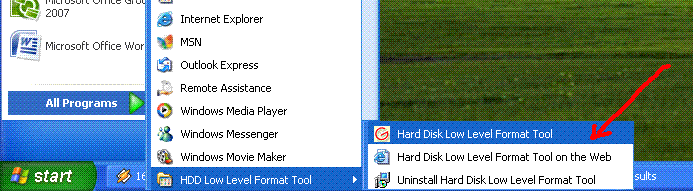
  • Kemudian Anda akan di hadapkan pada jendela tampilan softwarenya, lihat gambar di bawah :
  • Pilih Harddisk yang akan di perbaiki, kemudian klikcontinue, lihat gambar dibawah :
  • Kemudian Anda dihadapkan pada jendela seperti gambar di bawah :


  • Klik Tab Low Level Format, dan akan tampil jendela halaman seperti dibawah ini :

  • Kemudian klik Format This Devices, dan tunggu sampai proses Low Level Format Harddisk Selesai ( Jangan sampai proses Low Level Format terputus di tengah jalan / hati-hati listrik mati tiba-tiba)
  • Terakhir setelah proses Low Level Format Harddisk selesai, silahkan Anda partisi ulang Harddisk Anda
  • Dan selamat, Bad Sector yang ada pada Harddisk telah hilang dan Performa harddisk pun normal kembali
Selamat Mencoba ...........

Pin Koneksi Kabel VGA Monitor


Sobat Koneksi kabel VGA dalam sebuah perangkat komputer sangat penting peranannya, karena bagian ini berfungsi untuk menampilkan output / hasil dari pengolahan data PC untuk selanjutnya bisa kita lihat di depan CRT monitor atau LCD.
Koneksi yang saat ini umum digunakan adalah konektor VGA 15 pin, seringkali kita mendapati kerusakan pada monitor gelap atau tidak timbul gambar atau mungkin juga warna kemerah merahan. Kerusakan kerusakan tersebut selain bisa disebabkan oleh Monitor atau PC juga bisa disebabkan oleh koneksi kabel itu sendiri. Tentu saja kita harus mengukur untuk bisa menganalisa kerusakan pastinya,

Download E-Booknya disini

Berikut ini merupakan gambar konfigurasi / urutan kaki untuk konektor tersebut, lengkap dengan fungsi masing masing koneksi :


Pin 1,2,3 merupakan pin tegangan output utama RGB yang bila kita ukur adalah sekitar 0,7 V p-p ini merupakan sinyal analog yang mempunyai impedansi 75 ohm . Sedangkan semua pin lainnya adalah sinyal TTL. Semoga posting Koneksi kabel VGA ini bisa bermanfaat, khususnya bagi rekan rekan teknisi

Antamedia Billing Hot Spot Full


Mungkin Software ini sudah tidak asing lagi bagi para network administrator, tapi mungkin ada Sobat yang belum mengenal lebih dekat dengan Antamedia ini. Antamedia billing hotspot adalah software paling mudah digunakan, bahkan yang awam terhadap jaringan (networking WiFi) juga bisa dengan mudah memahaminya, juga software/tool paling murah untuk management WiFi karena hanya membutuhkan satu unit PC (komputer) dengan 2 LAN Card saja. Ok langsung saja ke tutorial instalasinya

  • Pertama Kita siapkan 1(satu) PC/Komputer yang akan digunakan sebagai server Antamedia Biling Hostpot dengan syarat minimal processor Pentium 3 dan tentunya dengan 2 LAN Card yang sudah terpasang (terinstall).
  • Siapkan juga 1 Unit Acces Point (AP WiFi) untuk WiFi Zone nya
  • Siapkan juga Software Antamedia Billing Hotspot nya, bagi yang belum punya silahkan download disini dan cracknya disini
  • Setelah softwarenya di download kemudian ekstrak dan install, lihat gambar di bawah :
  • Centang/tandai kotak pada pilihan I accept the term in the license agreement, kemudian klik Next
  • Kemudian pilih menu Install tunggu hingga selesai sampai keluar perintah untuk restart/reboot,
  • Lalu pilih/klik restart/reboot, dan tunggu sampai komputer selesai restart
  • Setelah komputer (PC) Sobat selesai restart/rebootmaka akan muncul seperti gambar dibawah :

  • Klick tombol Login , maka Sobat akan masuk ke Operator area Antamedia Hostspot seperti gambar di bawah :
  • Kemudian pilih menu Setup, dan akan tampak seperti gambar dibawah ini :
  • Agar lebih mudah mengenalinya, Kita rename/ganti nama kedua NIC/LAN Card nya. Contoh seperti gambar dibawah :
  • Setelah Kita ganti nama dari masing-masing LAN Card , baru Kita setting, tapi sebelumnya Kita harus pilih Stopterlebih dahulu, kemudian Kita ganti network interface nya menjadi (ANTAMEDIA BILING HOSTPOT ) yang telah kita rename tadi
  • Kemudian LAN Card/NIC yang digunakan sebagai koneksi ke internet di sharing ( ICS ) agar dapat konek ke AP (Access Point ) nya, agar dapat memberikan IP pada LAN Card/NIC yang satunya yaitu yang kita beri nama ANTAMEDIA BILING HOSTPOT tadi (Penting)

  • Kemudian klik tombol Start, dan settingan pada Antamedia Hostpotnya selesai
Sekarang kita tinggal melakukan setingan pada AP (Access Point), AP yang Saya gunakan sebagai contoh disini adalah AP Minitar, Untuk setting di AP yang lain juga tidak jauh berbeda
  • Sebelum Kita setting AP nya, terlebih dahulu Kita matikan dulu Antamedia Hotspot nya dengan cara klik tombol Stop seperti terlihat di gambar berikut :

  • Setelah Antamedia nya di Stop, Lanjut ke settingan AP nya, begini caranya : Pada Operation Mode di AP pilihGateway seperti contoh gambar dibawah ini :

  • Kemudian pada menu WAN, pilih static IP dan isi dengan IP yang di dapat oleh LAN Card (ANTAMEDIA BILING HOSTPOT ) contoh ip yang di dapat adalah 192.168.0.1 jadi IP address untuk IP WAN di AP (Access Point) adalah 192.168.0.2 netmaksnya 255.255.255.0 gateway 192.168.0.1, dns nya 192.168.0.1 jadinya seperti gambar dibawah ini :
  • Di menu LAN terserah Sobat mau dikasih IP berapa, karena untuk DHCP,(DHCP Servernya harus diaktifkan) yang penting jangan sampai sama dengan IP WAN nya
  • Untuk billing, dan management bandwidth nya Sobat sesuaikan dengan selera Sobat masing-masing
  • Jika sudah selesai semua, tinggal Sobat coba koneksi dan billing nya, kalau muncul tampilan seperti gambar di bawah pada saat browsing berarti Sobat sudah sukses installasi dan setting Antamedia nya. Lihat contoh gambar tampilan Antamedia Billing Hotspot di browser akan terlihat seperti gambar di bawah ini :


Selamat mencoba, Semoga berhasil .........

Cara Reset Printer Canon MP258 Terbaru


Postingan kali ini Saya akan membahas tentang Cara Reset Printer Canon MP 258 yang sudah Saya buktikan ke ampuhanya. Karena banyak Sobat Solution yang mencari software resetter MP258 ini (termasuk Saya). Maka mari langsung saja ..........


Indikasi awal :

Ketika printer Canon MP258 dinyalakan akan menunjukkan error P 07 di LCD panelnya.

Cara Reset Printer Canon MP 258 Yang Sudah Saya Buktikan :
  1. Printer dalam keadaan mati dan kabel listrik terpasang.
  2. Tekan Tombol STOP/RESET dan tahan, kemudian tekan tombol POWER dan tahan.
  3. Tombol POWER masih ditekan, lepas tombol STOP/RESET, kemudian tekan tombol STOP/RESET 2 x dalam keadaan tombol power masih ditekan.
  4. Lepas kedua tombol secara bersamaan.
  5. Printer akan berproses beberapa saat (agak lama), kemudian LCD Panel akan menunjukkan angka NOL (0)
  6. Komputer akan mendeteksi DEVICE BARU, Abaikan saja .....
  7. Keadaan ini menunjukkan printer MP258 dalam keadaan SERVICE MODE dan siap direset.
Kemudian Sobat Download Software Reset Canon MP258 disini
  • Exctract File Resetter MP258.
  • Siapkan 2 kertas di printer (ini untuk print pada waktu proses reset)
  • Jalankan program Resetter MP258.

  • Klik "MAIN", maka printer akan berproses, kemudian MP258 akan print satu halaman dengan tulisan " D=000.0 "


  • Klik " EEPROM Clear ".
  • Kemudian klik " EEPROM ", dan printer akan print hasil Resetter MP258. Salah satu barisnya adalah sebagai berikut : "TPAGE(TTL=00000 COPY=00000)"
  • Matikan Printer dengan menekan tombol POWER.
  • Selesai.......

Error 13 Pada Printer Canon MP258


Jika terjadi error 13 pada printer Canon MP258, Sobat Solution jangan khawatir, tips buat mengatasi error 13 pada printer Canon MP258 itu disebabkan karena salah satu Catridge printer mengalami Ink Run Out, solusinya dengan mereset catridge yang mengalami run out tersebut. Mau tahu caranya yuk kita simak........


Indikasi awal :

Ketika printer dinyalakan LCD panel menunjukkan angka 1 dan kelihatan baik-baik saja, tapi setelah di perintah untuk ngeprint, muncul lah error E13 pada printer MP258 ini. Berikut gambar yang di tampilkan di layar monitor :


Berikut Adalah Cara Mengatasi Error E13 Pada Printer MP258 :

  • Jika tampil error E13 dengan gambar diatas, berarti catridge warna yang membutuhkan reset (mengalami runout).
  • Caranya dengan menekan tombol STOP/RESET agak lama sampai LCD panel berputar, kemudian lepaskan.
  • Jika error E13 muncul lagi, berarti catridge yang hitam juga butuh di reset (mengalami runout), dan gambarnya adalah sbb :
  • Caranya sama dengan menekan tombol STOP/RESET agak lama sampai LCD panel berputar, kemudian lepaskan.
  • Jika Sudah di ikuti cara di atas , printer MP258 yg error E13 akan normal kembali
  • Selesai .....
Error 13 ini sering terjadi pada Canon MP258 ketika catridge setelah Catridge nya direfill (di isi Ulang) kemudian dipasang lagi.


Reset Printer Canon MP258 Error 5200


Posting kali ini Saya akan mencoba sharing bagaimana trik untuk mengakali printer Canon MP258 Error 5200. Dan trik yang Saya sharing ini sifatnya sementara selama sumber listrik printer tidak dicabut maka printer akan OK terus. Mau tau lebih jelas tentang error 5200 pada printer Canon MP258 sekaligus cara mengakalinya ayo kita simak bersama......


Gejala awal : ketika printer Canon MP258 ini dinyalakan, printer kelihatan normal. Tetapi setelah diperintah untuk print, maka error 5200 akan muncul. Sebenarnya gejala error 5200 pada printer Canon MP258 adalah permasalahan di Catridge Warnanya yang sudah harus diganti, tetapi dalam keadaan terdesak oleh pekerjaan dan tidak ada stok cadangan, alangkah baiknya kita coba trik berikut ini :
  1. Printer dalam keadaan mati dan kabel listrik terpasang
  2. Tekan Tombol STOP/RESET dan tahan, kemudian tekan tombol POWER dan tahan
  3. Tombol POWER masih ditekan, lepas tombol STOP/RESET, kemudian tekan tombol STOP/RESET 2 x dalam keadaan tombol power masih ditekan
  4. Lepas kedua tombol secara bersamaan
  5. Printer akan berproses beberapa saat (agak lama), kemudian LCD Panel akan menunjukkan angka NOL (0)
  6. Komputer akan mendeteksi DEVICE BARU, Abaikan saja .....
  7. Tekan tombol power, maka printer akan mati
  8. Tekan lagi tombol power, maka printer akan nyala dan siap digunakan
Tapi ingat jika kabel listrik tercabut, maka langkah di atas harus diulangi lagi ......
Demikian trik untuk mengakalinya dalam keadaan urgent oleh pekerjaan sobat smuanya, selamat mencoba dan semoga berhasil .....

Service Printer Canon IP2770 Error 5B00


Memang kadang-kadang Sobat dibikin jengkel sama printer yang tiba-tiba macet atau nggak mau disuruh ngeprint di saat-saat Sobat sibuk bekerja atau selagi banyak pekerjaan di kantor tiba-tiba printer kita nggak mau di perintah dan muncul error 5B00. Alangkah baiknya jika Sobat mencoba perbaiki sendiri sebelum dilempar ke tukang service printer, di postingan kali ini Saya akan membahas bagaimana langkah-langkah dan cara service Printer Canon IP2770 Error 5B00 dengan menggunakan software Resetter Canon IP2770 v1074. Untuk lebih jelasnya, yuk kita simak....


Pertama seperti biasa kita download software resetter canon IP2770 v1074 disini, kemudian kita masuk ke service mode nya printer IP2770 dengan cara sebagai berikut :
  1. Printer dalam keadaan mati dan kabel listrik terpasang
  2. Tekan tombol RESUME 2 detik kemudian tekan tombol POWER sampai lampu hijau nyala (saat menekan tombol POWER, ...tombol RESUME jgn dilepas dulu)
  3. Kemudian lepas tombol RESUME, tapi jangan lepas tombol POWER
  4. Sambil tombol POWER masih tertekan, tekan tombol RESUME 5 kali. Led akan menyala bergantian orange hijau dengan nyala terakhir orange. (jangan sampai keliru 4x karena printer akan mati total, tapi sifatnya sementara juga) Kemudian ...
  5. Lepaskan kedua tombol bersamaan
  6. Led akan blink sebentar kemudian akan nyala HIJAU.
  7. Komputer akan mendeteksi device baru, abaikan saja .....
  8. Keadaan ini menunjukkan printer iP2770 dalam keadaan SERVICE MODE dan siap direset
Selanjutnya jalankan Resetter Canon IP2770 v1074 nya
  • Exctract File Resetter iP2770
  • Siapkan 2 kertas di printer (ini untuk print pada waktu proses reset)
  • Jalankan program Resetter iP2770 ( lihat gambar dibawah)
  • Klik "MAIN", maka printer akan berproses, kemudian iP2770 akan print satu halaman dengan tulisan " D=000.0 "
  • Klik " EEPROM Clear "
  • Kemudian klik " EEPROM ", dan printer akan print hasil Resetter iP2770. Salah satu barisnya tulisannya sbb:
    "TPAGE(TTL=00000)"
  • Matikan Printer dengan menekan tombol POWER.
  • Selesai.......
Semoga bermanfaat, selamat mencoba ........

Cara Reset Printer Epson Infus L100


Karena di bulan ini banyak pelanggan Saya yang membeli printer Epson L100, dan sudah saatnya Saya menuliskan tutorial untuk mengatasi blinking/error pada Printer tersebut apabila sudah penuh/full Ink Counternya. Printer Epson L100 ini memang di design untuk memenuhi kebutuhan konsumen khususnya konsumen di Indonesia yang membutuhkan jumlah hasil cetakan yang banyak dan untuk menghemat pembelian tinta atau Catridge. Dalam hal ini produsen terkenal Printer yaitu Epson menambah fasilitas produknya dengan menambahkan tangki tinta tambahan sehingga dapat meningkatkan produktifitas dan penghematan biaya. Baik kita langsung saja ke pokok bahasan kali ini yaitu cara reset printer Epson L100 apabila sudah mengalami full ink counternya, silahkan di simak .......


Cara Reset Printer Epson Infus L100 :
  • Download dan ekstrak Software Reseternya disini dan Passwordnya scs
  • Nyalakan Espon L100 dan pastikan Espon L100 sudah connect dengan komputer dan terinstall drivernya.
  • Kemudian jalankan Resetter Epson L100, dengan dobel klik file "AdjProg cracked.exe"
  • Klik "accept" >> "Particular Adjusment Mode" >> Pilih "Waste ink pad Counter reset" >> klik "Check" >> centang "main pad counter, FL box counter, Ink tube Counter", kemudian klik "Initialization" >> "Finish". Untuk lebih jelasnya lihat gambar di bawah ini :


  • Langkah selanjutnya matikan Epson L100, kemudian lepaskan kabel powernya.
  • Langkah terakhir pasang kembali kabel power printer dan nyalakan, tunggu beberapa saat sampai Epson L100 selesai start up dan Epson L100 akan kembali normal.
Demikian tutorial mengenai cara reset Printer Epson Infus L100.
Selamat mencoba ..... Semoga berhasil..........

Pengalaman Service Acer Aspire 4520 Mati Total

Belakangan ini Saya menerima service Acer 4520, setelah coba-coba di cek nggak ketemu-ketemu di mana letak permasalahnnya. Setelah sekian lama Saya tinggalkan tuh service an laptop, akhirnya rasa mood untuk mencobanya datang kembali. Langsung saja Saya coba bongkar lagi sambil muter-muter sama mbah google di internet akhirnya Saya mendapat pencerahan dari Bpk Udi Bahru tentang Acer 4520 ini. Berikut analisa beliau tentang Acer 4520, bahwa ........

Download E-Booknya disini

Memang ada bug di tipe ini, khususnya masalah di VGA nvidia nya. ditambah lagi Processor AMD Turion yang cenderung panas

Gejala dan penanganannya :
  • Led power menyala tidak tampil
Selain masalah umum (memory atau processor) yang paling sering terjadi adalah masalah vga nya, terkadang melemahnya ic eeprommer sebagai pendukung bios.
  • Penanganan :
Permasalahan VGA dapat di atasi dengan pengantian chip atau reball (mengganti bola2 pondasi chip). Untuk melemahnya ICe eprommer dengan memanaskan ic up to 100’c terkadang befungsi kembali walaupun bersifat temporer.
  • Led power flash/hidup sebentar langsung mati
Gejala ini terjadi akibat melemahnya PA penguat processor/vga. Terkadang longgarnya soket processor (kedudukan soket)dapat pula menjadi penyebab.
  • Penanganan :
Penggantian PA soket processor (terkadang dengan mengganti processor) terjadi adaptasi penguat (P.A) dapat menyelesaikan masalah.tapi lebih murah melakukan penggantian penguat2nya daripada mengganti processor itu sendiri
  • Blank Putih
Gejala ini terjadi diakibatkan conector cable longgar, cable, kedudukan conector, yang terberat adalah kerusakan pada LCD atau ic splitter di mainboardnya.
  • Penanganan :
Mengencangkan conector, mengganti cable, resoldering conector.yang terberat adalah mengganti LCD atau ic spliter pada mainbordnya.
  • Optical drive undetect (nggak Kedeteksi)
Gejala ini terjadi akibat optical component yang rusak, conector (dua arah baik yang di optical device atau yang ada pada mainboard) atau IO controller pada mainboard sudah lemah.
  • Penanganan :
Dengan mengganti optical, resoldering conector atau mengganti IO chip pada mainboard
  • Solusi bagi anda yang memiliki Acer Aspire 4520 mati total adalah :
  1. Diservice (Biaya rendah, resiko kambuh lagi tinggi)
  2. Mengganti mainboard (Biaya mahal, resiko mati lagi lebih kecil asalkan board bukan hasil reparasi)
  3. Menjualnya setelah direparasi agar harga tidak jatuh
Saran untuk Anda yang memiliki tipe ini dan masih normal, kami menyarankan anda untuk membeli cooling pad yang bagus dan tidak menggunakannya dalam waktu terlalu lama di lingkungan panas. Selain itu membawa ke tempat service untuk minta cleaning juga membantu menurunkan suhu untuk memperpanjang usia laptop anda (Udi Bahru)

Setelah Saya membaca tulisan nya beliau langsung saja Saya sarankan pada konsumen untuk mengganti mainboardnya. Eh... ternyata dia bersedia, langsung saja Saya cariin tuh mainboard, dapat dengan harga Rp. 2.600.000 (mahal sekali). Selesai juga akhirnya tuh service an Laptop Yang Terpendam.....
